
Як видалити підписку на айфоні: швидке рішення проблеми
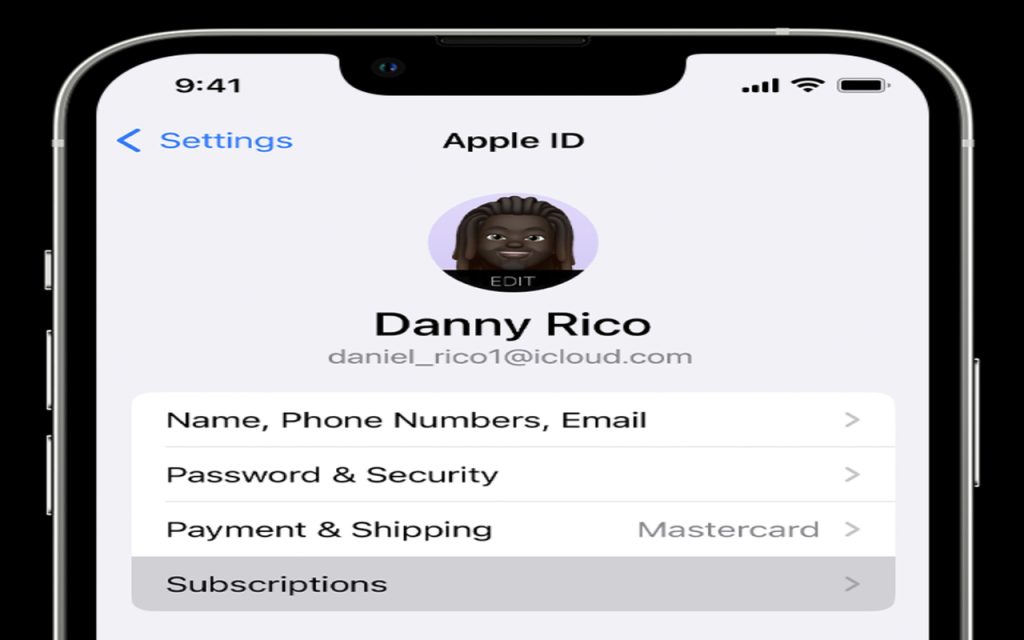
Підписки на айфоні можуть швидко накопичуватися, і деякі з них можуть стати непотрібними. Це призводить до зайвих витрат, тому важливо знати, як правильно видаляти підписки, щоб уникнути автоматичних списань. У цій статті ми розглянемо декілька способів видалення підписок на айфоні, можливі труднощі, з якими ви можете зіткнутися, і як перевірити, чи скасована підписка. Дотримуйтесь цих порад, щоб ефективно керувати своїми підписками та заощаджувати кошти.
Що таке підписки на айфоні і навіщо їх видаляти?
Підписки на айфоні — це регулярні платежі за доступ до контенту або сервісів, таких як музика, відео, хмарне сховище, додатки та інші послуги. Вони можуть автоматично поновлюватися через встановлені інтервали часу (місяць, рік тощо). Однак з часом користувачі можуть втратити потребу в певних підписках або не захотіти продовжувати оплату за сервіси, якими більше не користуються. Видалення підписок допомагає уникнути небажаних списань коштів і краще контролювати свої витрати.
Види підписок на айфоні
Існує кілька основних типів підписок, які користувачі можуть оформити на своїх айфонах:
| Тип підписки | Опис | Особливості |
| Безкоштовні | Підписки, що не потребують оплати, надаються певний час для тестування сервісу. | Зазвичай обмежені за функціями. |
| Пробні | Безкоштовний період, після якого починається оплата. | Переходять в платну версію після закінчення пробного періоду. |
| Платні | Регулярна підписка на сервіси або додатки, яка автоматично поновлюється. | Вимагають регулярної оплати. |
Причини для видалення підписок можуть включати зміну інтересів, необхідність економії коштів або наявність кращих альтернативних сервісів.
Як видалити підписку через налаштування айфона
Щоб видалити підписку через налаштування на айфоні, виконайте наступні кроки:
- Відкрийте “Налаштування” на своєму айфоні.
- Натисніть на своє ім’я або аватар у верхній частині екрана.
- Перейдіть до розділу “Підписки”.
- Оберіть підписку, яку хочете скасувати, зі списку активних.
- Натисніть “Скасувати підписку” і підтвердіть своє рішення.
Цей метод є найпоширенішим і зручним способом управління підписками без необхідності відкривати додаткові додатки.
Як видалити підписку через App Store
Існує також альтернативний спосіб керування підписками через App Store. Щоб скористатися ним, дотримуйтесь інструкції:
- Відкрийте App Store на айфоні.
- Натисніть на свій аватар у верхньому правому куті.
- Увійдіть до розділу “Підписки”.
- Оберіть необхідну підписку зі списку.
- Натисніть “Скасувати підписку” і підтвердіть дію.
Цей метод зручний тим, що дозволяє керувати підписками безпосередньо в магазині додатків.
Порівняння способів видалення підписок через налаштування і App Store
| Спосіб | Налаштування | App Store |
| Доступність | Через основні налаштування телефону | Через обліковий запис App Store |
| Кількість кроків | 5 кроків | 5 кроків |
| Зручність | Зручний для більшості користувачів | Підходить тим, хто частіше використовує App Store |
Обидва методи мають схожу ефективність і вибір залежить від того, де зручніше керувати підписками користувачу.
Що робити, якщо не виходить видалити підписку?
Іноді виникають ситуації, коли спроба скасувати підписку на айфоні не дає результатів. Це може бути пов’язано з різними технічними або користувацькими проблемами. Нижче наведено основні можливі труднощі та способи їх вирішення.
Можливі проблеми та рішення
| Проблема | Спосіб вирішення |
| Забутий Apple ID або пароль | Спробуйте відновити пароль за допомогою функції “Забули Apple ID або пароль?” |
| Технічні проблеми з інтернетом | Перевірте підключення до інтернету, переконайтеся, що сигнал Wi-Fi або стільникових даних стабільний. |
| Підписка не відображається | Перевірте, чи підписка активна на іншому пристрої, або вийдіть і знову увійдіть у свій Apple ID. |
| Недостатньо прав на скасування | Переконайтеся, що ви увійшли в акаунт як власник підписки. Якщо підписку було оформлено на інший Apple ID, скасування може бути неможливим. |
| Помилка в роботі App Store | Перезавантажте айфон і спробуйте ще раз. Якщо проблема зберігається, спробуйте оновити iOS або зверніться до підтримки Apple. |
Якщо жоден із цих методів не допомагає, варто звернутися до служби підтримки Apple, яка зможе допомогти вирішити технічні труднощі або надати інші рішення для видалення підписки.
Як перевірити статус скасованої підписки
Після скасування підписки важливо переконатися, що вона дійсно була видалена. Це можна зробити кількома способами, використовуючи налаштування айфона або App Store.
Способи переконатися, що підписка видалена
- Перевірка через налаштування: відкрийте “Налаштування” на своєму айфоні. Перейдіть до розділу з вашим Apple ID (натисніть на своє ім’я вгорі екрана). Оберіть “Підписки”. У цьому розділі ви побачите всі активні та нещодавно скасовані підписки. Якщо підписка більше не відображається у списку активних, вона успішно скасована. У цьому випадку, замість кнопки “Скасувати підписку” ви побачите інформацію про те, що підписка буде завершена після закінчення поточного періоду.
- Перевірка через App Store: відкрийте App Store і натисніть на іконку свого профілю вгорі екрана. У розділі облікового запису виберіть “Підписки”. Якщо підписка була успішно скасована, у списку активних підписок вона більше не з’явиться. Ви також можете побачити статус підписки: чи була вона скасована і коли завершиться період її дії.
Ці способи дозволяють легко перевірити, чи була підписка видалена, щоб уникнути небажаних оплат у майбутньому.
Своєчасне скасування підписок на айфоні допомагає уникнути небажаних витрат та контролювати свої фінанси. Регулярна перевірка активних підписок дозволяє оперативно відмовлятися від непотрібних сервісів. Щоб уникнути автоматичних продовжень, рекомендується відключати підписки заздалегідь і слідкувати за станом оплат. Якщо виникають труднощі з видаленням, важливо знати можливі рішення і не соромитися звертатися до служби підтримки Apple для допомоги.