
Як від’єднати Apple Watch від телефона та уникнути помилок
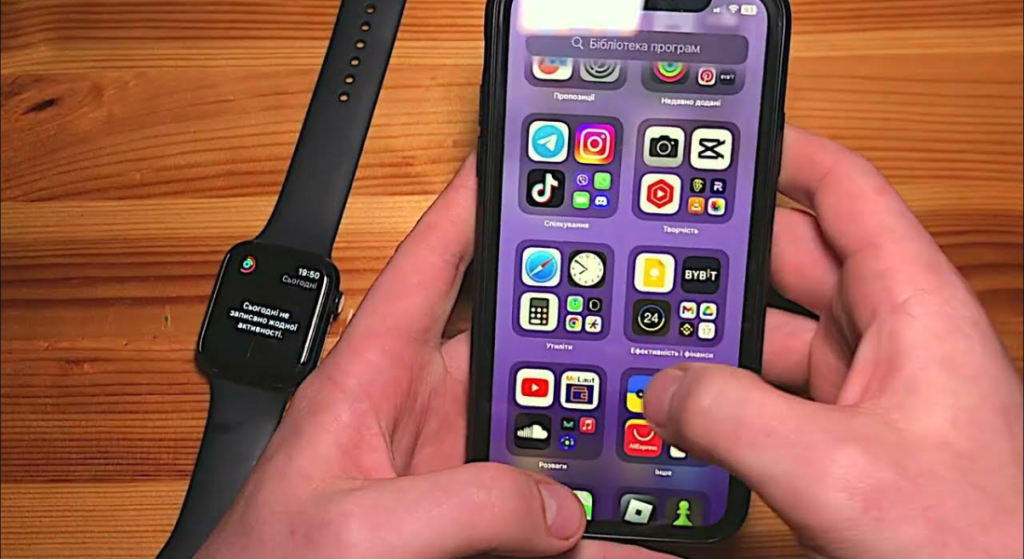
Від’єднання Apple Watch від iPhone — стандартна процедура, яка знадобиться під час продажу годинника, переходу на новий смартфон або діагностики програмних збоїв. Незважаючи на те, що процес займає лічені хвилини, він безпосередньо впливає на безпеку особистих даних і коректність подальшого налаштування пристрою. Під час від’єднання годинник створює резервну копію в iCloud, знімає активаційне блокування та видаляє платіжні картки з Wallet. Уникнення будь-яких кроків може призвести до втрати історії тренувань, помилок під час сполучення з новим iPhone або блокування функцій «Знайти пристрій».
Підготовка перед від’єднанням
Перед початком варто переконатись, що обидва ґаджети мають заряд не нижче 50 % і перебувають у межах стабільного з’єднання Bluetooth та Wi-Fi. Далі слід перевірити, чи ввімкнено двофакторну автентифікацію для Apple ID: це спростить входження в хмару після завершення процедури. Заздалегідь виконане резервне копіювання iPhone гарантує збереження налаштувань програми Watch і здоров’я, тоді як остання синхронізація активності забезпечить актуальність даних у Fitness. Рекомендовано також вимкнути режим енергозбереження, адже він може затримувати фонову передачу інформації між пристроями.
Від’єднання через iPhone
Найбезпечніший і рекомендований спосіб — скористатися застосунком Watch на iPhone. Цей метод забезпечує автоматичне створення резервної копії та повне видалення годинника з Apple ID.
Покрокова інструкція:
- Відкрийте застосунок Watch на iPhone, з яким сполучено Apple Watch.
- Перейдіть на вкладку «Мій годинник», а далі — у розділ усіх підключених годинників (натисніть на назву зверху екрана).
- Виберіть годинник, який потрібно відв’язати, і натисніть на значок «i» поруч із ним.
- Оберіть пункт «Від’єднати Apple Watch».
- За потреби введіть пароль Apple ID для вимкнення функції Activation Lock (Активаційне блокування).
- Дочекайтесь завершення процесу — iPhone автоматично створить резервну копію годинника та скине його до заводських налаштувань.
- Після завершення Watch буде від’єднано, а всі дані залишаться в iCloud для можливого відновлення.
Відв’язування без iPhone (на самому годиннику)
- Відкрийте меню: натисніть цифрову коронку → «Параметри» (⚙️).
- Перейдіть у розділ «Загальні» → «Скинути».
- Оберіть «Стерти контент і налаштування».
- Якщо встановлено код-пароль, введіть його для підтвердження.
- Після запиту виберіть «Стерти все та від’єднати»; це видалить дані, зніме Apple ID та вимкне Activation Lock.
- Дочекайтеся завершення перезавантаження — годинник повернеться до заводського стану та буде готовий для під’єднання до іншого iPhone.
Як перевірити, що Apple Watch більше не прив’язаний
Після завершення від’єднання важливо переконатися, що Apple Watch більше не прив’язаний до вашого Apple ID. Для цього перейдіть у вебверсію iCloud, авторизуйтесь у своєму акаунті та відкрийте розділ «Знайти iPhone». Якщо пристрій не відображається в списку, значить активаційне блокування знято. Додатково можна перевірити через офіційний сайт Apple у сервісі перевірки статусу блокування: достатньо ввести серійний номер або IMEI годинника. Також на самому Apple Watch після скидання не повинно з’являтися вікно з проханням ввести Apple ID — це свідчить про успішне відв’язування і повну готовність до нового налаштування.
Часті проблеми при від’єднанні
Найчастіше під час від’єднання виникають помилки через нестабільний інтернет або недостатній заряд годинника, що зупиняє процес скидання на пів шляху й потребує повторного запуску. Деякі користувачі стикаються з тим, що резервна копія не створюється, коли на iPhone бракує вільного місця в iCloud, унаслідок чого втрачаються дані активності та налаштування циферблатів. Поширеною проблемою лишається залишене активаційне блокування: після скидання годинник вимагає старий Apple ID, якщо пароль введено неправильно або мережа розірвалася під час розблокування. Рідше зустрічаються збої, пов’язані з пошкодженим профілем eSIM у стільникових моделях.
Що робити після відв’язування
Після успішного відв’язування Apple Watch варто насамперед переконатися, що резервна копія годинника збереглася в iCloud або у локальній копії iPhone; це допоможе безболісно відновити налаштування, якщо ви плануєте повторне сполучення. Далі оберіть сценарій використання: при продажу очистіть корпус і ремінці, підготуйте коробку та аксесуари, скиньте eSIM-профіль для стільникових моделей. Якщо ж годинник залишиться у вас, розпочніть пару з новим iPhone через меню «Watch», після чого оберіть варіант відновлення з останньої копії або налаштування «як новий» для чистого старту та перевірте справність датчиків.
Підсумки
Від’єднання Apple Watch від iPhone — проста, але критично важлива процедура для збереження даних, захисту акаунта та правильної підготовки до продажу або переналаштування. Найкращий варіант — зробити це через застосунок Watch, адже він автоматично створює резервну копію й вимикає активаційне блокування. У разі втрати телефону або несправності можна скористатися функцією скидання прямо з годинника, проте перевірка статусу в iCloud залишатиметься обов’язковою. Щоб уникнути поширених помилок, варто слідкувати за стабільністю інтернету, рівнем заряду та наявністю вільного місця в iCloud. Завершення процесу відкриває можливість нових налаштувань або продажу без ризиків.