
Як видалити програму з iPhone через налаштування або екран
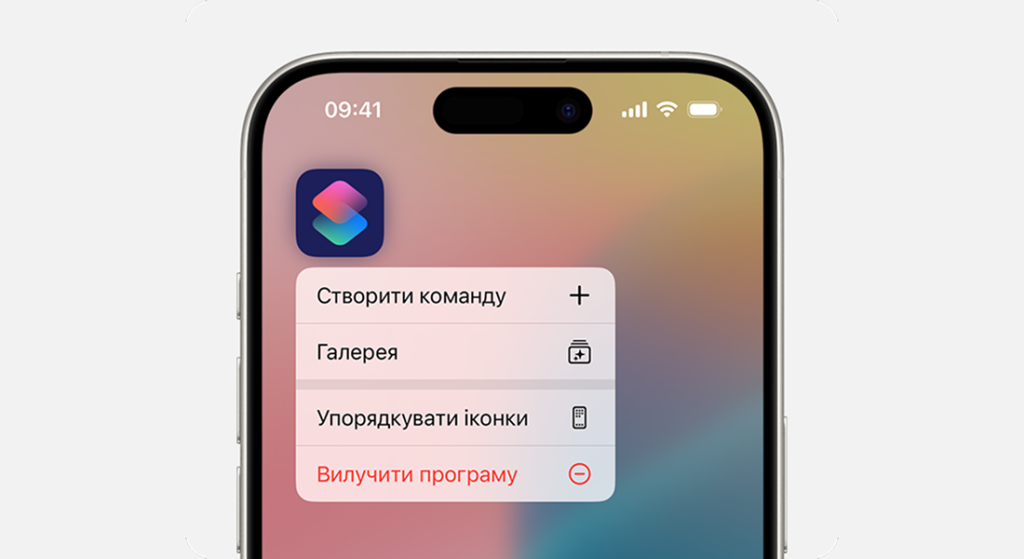
Сучасні iPhone мають чималі обсяги памʼяті, але навіть 256 ГБ можуть швидко заповнитися, якщо не стежити за кількістю встановлених додатків. Багато застосунків зберігають дані у фоновому режимі, займаючи десятки гігабайт і впливаючи на загальну продуктивність пристрою. Видалення непотрібних програм — простий спосіб звільнити місце, зменшити навантаження на систему та покращити швидкодію смартфона. Ця стаття пояснює, як саме можна швидко та безпечно видалити будь-який додаток із iPhone — навіть вбудовані або «завислі».
Чому варто періодично очищати iPhone
Регулярне видалення зайвих програм дозволяє уникнути перевантаження памʼяті та збоїв у роботі пристрою. Часто на смартфоні залишаються додатки, які не використовуються місяцями, але продовжують займати десятки мегабайт або навіть гігабайти даних. Очищення дозволяє не лише звільнити місце, а й зменшити кількість фонових процесів, що споживають ресурси процесора та батареї. Крім того, це підвищує загальний рівень безпеки — чим менше зайвого ПЗ, тим менше потенційних векторів атаки або витоку даних.
Видалення з домашнього екрана
Щоб остаточно прибрати застосунок з Домашнього екрана, достатньо кількох дотиків. Торкніться й утримуйте іконку, доки не з’явиться контекстне меню та невеликі хрестики або опція «Remove App». Виберіть «Видалити додаток», а у вікні підтвердження натисніть «Delete» — після цього програма зникне з пристрою разом зі своїми даними. Якщо замість повного видалення потрібно просто приховати значок, оберіть «Remove from Home Screen»: застосунок залишиться в App Library, але більше не займатиме місце на сторінках. Метод працює на всіх моделях з iOS 14 і новіших, забезпечуючи швидке звільнення пам’яті без зайвих налаштувань.
App Library: групове видалення
- Відкрийте останню сторінку Home Screen, щоб перейти до App Library.
- Проведіть вниз, скориставшись полем пошуку, і введіть перші літери непотрібної програми.
- Натисніть і утримуйте іконку потрібного застосунку, доки не з’явиться контекстне меню.
- Виберіть «Delete App», щоб одразу видалити програму разом із даними; підтвердьте дію натисканням «Delete».
- Не відпускаючи палець, перетягуйте іконки інших зайвих додатків до одного «пакета» та повторюйте видалення, що пришвидшує масове очищення.
- Завершивши, перевірте вкладку «Recently Added» — там можуть лишатися програми, які встановлювалися автоматично разом з оновленнями.
Налаштування → Сховище iPhone
Відкрийте «Налаштування», перейдіть до «Основні» й оберіть пункт «Сховище iPhone», щоб побачити детальну статистику зайнятого простору. У верхній частині екрана система миттєво відобразить доступний обсяг памʼяті та скільки гігабайтів уже використано. Нижче перелічено всі програми з указанням їхнього фактичного розміру, включно з кешем і документами. Натиснувши назву будь-якого застосунку, ви побачите дві опції: «Вивантажити програму» для видалення тільки основних файлів, залишивши дані, або «Видалити програму» для повного очищення. Такий метод допомагає швидко визначити «важковаговиків», що непомітно споживають місце, і моментально повернути десятки гігабайтів простору.
Як видалити системні та вбудовані програми
З iOS 12 і новіших версій Apple дозволяє видаляти частину стандартних додатків, таких як «Погода», «Пошта», «Калькулятор», «Карти» або «ФейсТайм». Для цього достатньо так само, як і зі звичайними застосунками, натиснути й утримувати іконку на екрані, а потім вибрати «Видалити». Якщо опція недоступна, значить програма є критичною для системи й не підлягає видаленню. У будь-якому випадку, після видалення вбудованого додатку його можна легко відновити через App Store, просто ввівши його назву в пошук. Варто зазначити, що навіть після видалення деякі дані або функціональність можуть залишатися в системі.
Резервне копіювання даних перед видаленням
Перед тим як видалити важливий застосунок, бажано створити резервну копію його даних, особливо якщо йдеться про робочі або мультимедійні програми. Найзручніше використовувати iCloud: перейдіть у «Налаштування» → Apple ID → «iCloud» → «Резервне копіювання iCloud» і переконайтеся, що опція увімкнена. Система автоматично збереже інформацію з підтримуваних застосунків. Для повнішого захисту можна також підключити iPhone до комп’ютера через Finder (на macOS) або iTunes (на Windows) і створити локальну копію. Це особливо корисно перед видаленням месенджерів чи фото-додатків, щоб уникнути втрати листування, документів або знімків, які не синхронізовано.
Висновки
Видалення програм з iPhone — не лише спосіб звільнити місце, а й ефективний метод підтримки стабільної роботи пристрою. Користувач має кілька зручних варіантів: від простого видалення з Домашнього екрана до глибокого очищення через розділ «Сховище». Не варто забувати і про резервне копіювання даних, якщо додаток містить важливу інформацію. Видалення системних програм також стало можливим, що розширює контроль над памʼяттю та налаштуванням. Регулярне очищення iPhone дозволяє уникати гальмувань, перевантаження та хаосу на екрані, забезпечуючи комфортне й безпечне користування пристроєм упродовж довгого часу.